
Ce que vous devez savoir sur l’appel en visio
- WhatsApp, FaceTime et Google Duo couvrent environ 90% des besoins pour appeler en visio en famille.
- Google Meet permet jusqu’à 100 participants en version gratuite pour les réunions de groupe.
- Selon Médiamétrie, WhatsApp reste l’application de messagerie et d’appel la plus installée en France.
- L’ARCEP confirme une nette progression des appels vidéo, portée par le télétravail et l’éloignement familial.
- Les pannes d’appel vidéo viennent le plus souvent d’un problème de connexion ou d’une autorisation caméra/micro désactivée.
Votre fille vous envoie un message tout excité : « On se fait une visio ce soir ? » Et là, petit moment de panique. Vous savez cliquer sur une icône verte pour appeler, mais la visio, c’est encore un peu flou. Rassurez-vous, comment appeler en visio n’a rien de sorcier, et vous allez voir que ça s’apprend en cinq minutes, pas plus.
Il y a fort à parier que vous avez déjà, sans le savoir, les outils qu’il faut sur votre téléphone. Pas besoin de bidouiller ni d’installer dix applications différentes pour appeler en vidéo. On reprend les bases, étape par étape, et à la fin de cet article vous saurez lancer un appel avec caméra aussi facilement que vous envoyez un SMS.
Comment faire un appel visio depuis votre smartphone ?
Concrètement, c’est quoi la différence avec un appel classique ? Un appel vidéo, c’est juste un appel téléphonique auquel on ajoute l’image. Rien de plus, rien de moins, mais ça change tout pour garder le contact avec ceux qu’on aime.
Sur un android appel visio, la méthode la plus simple reste Google Duo, intégré nativement sur la majorité des smartphones Samsung, Xiaomi ou Google Pixel. Ouvrez l’application, sélectionnez le contact, appuyez sur l’icône caméra, et voilà, vous êtes en direct ! Sur iPhone, FaceTime fait exactement le même travail : ouvrez l’app « Téléphone », choisissez votre contact, et tapez sur l’icône vidéo verte.
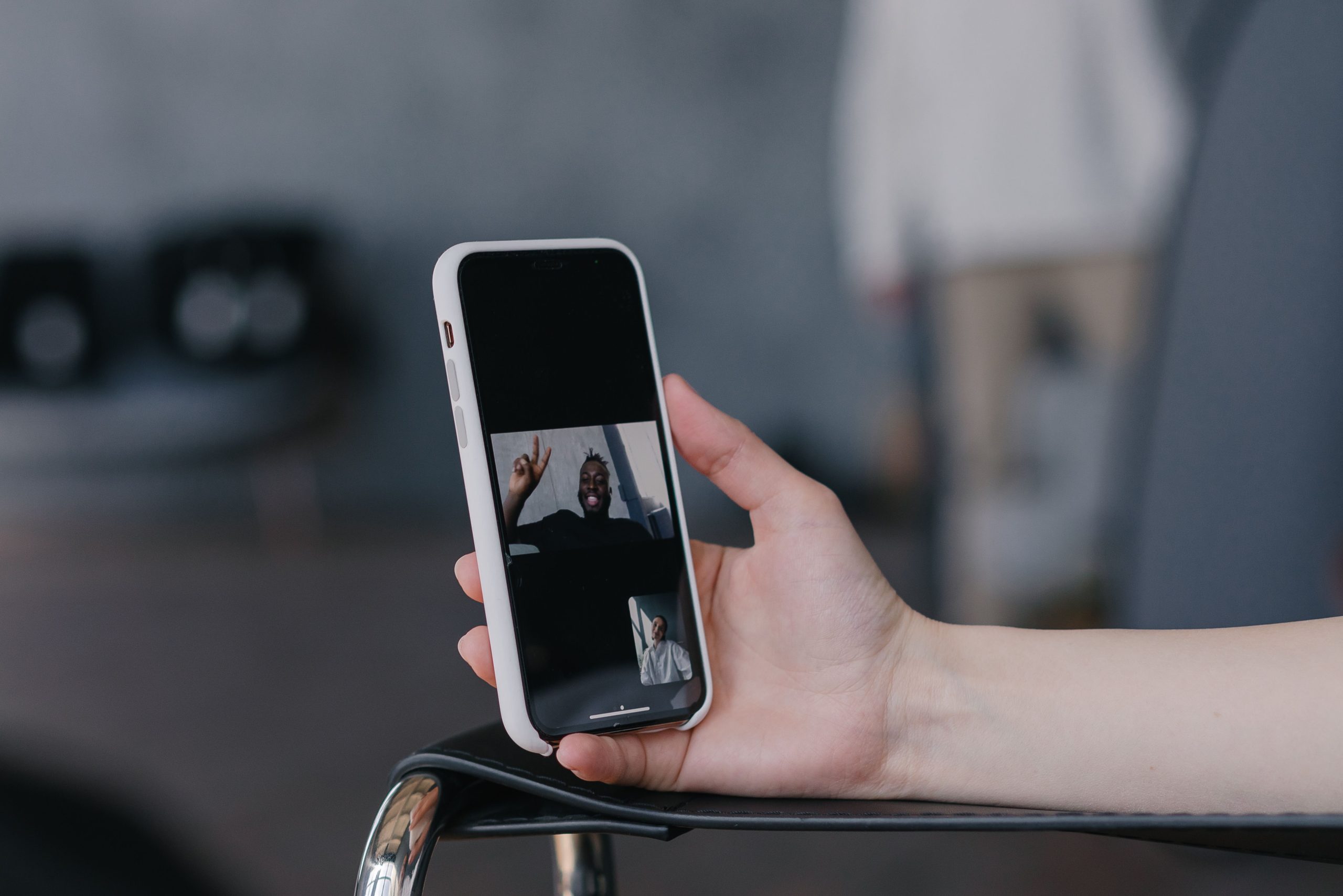
Et pour un appel visio téléphone, sans application spécifique ?
Autre option toute simple : WhatsApp. C’est sans doute l’application appel video android la plus utilisée en France, et elle fonctionne aussi bien sur iPhone. Ouvrez une conversation, appuyez sur l’icône caméra en haut à droite, et l’appel démarre instantanément, sans frais, via votre connexion internet.
D’après une étude de Médiamétrie, WhatsApp reste l’application de messagerie et d’appel la plus installée sur les smartphones des Français, toutes générations confondues.
Quelles sont les applications pour se voir en visio ?
Le choix de l’application dépend surtout de qui vous voulez appeler. Avec un cercle familial ou amical classique, WhatsApp, FaceTime et Google Duo couvrent 90% des besoins. Pour des échanges plus professionnels, Zoom, Google Meet ou Microsoft Teams prennent le relais sans y laisser des plumes niveau qualité.
- WhatsApp : gratuit, simple, multiplateforme, idéal pour la famille.
- FaceTime : réservé à l’écosystème Apple, mais qualité d’image excellente.
- Google Meet : parfait pour les réunions de groupe, jusqu’à 100 participants en version gratuite.
- Messenger : pratique si vos contacts sont déjà sur Facebook.
- Zoom : la référence pour les visios professionnelles avec partage d’écran.
Un argument de poids en faveur de ces applications : elles sont toutes accessibles à tous, gratuites, et ne demandent qu’une connexion Wi-Fi ou 4G correcte. Pas besoin d’être informaticien pour s’en servir, c’est à la portée de n’importe qui, même de votre grand-père récalcitrant à la technologie !
Pourquoi je ne peux pas appeler en visio ?
Mauvaise nouvelle qui tombe au mauvais moment : l’appel vidéo refuse de se lancer. Les causes sont presque toujours les mêmes et se règlent en deux minutes. Je vous donne les miennes, celles que je vérifie systématiquement avant de m’énerver contre mon téléphone.
Vérifiez votre connexion internet
Un appel video telephone portable qui coupe sans cesse, c’est souvent un simple problème de réseau. Basculez entre Wi-Fi et données mobiles pour voir si ça change quelque chose. Un signal trop faible, et l’image se fige immédiatement, c’est mathématique.
Autorisez l’accès à la caméra et au micro
Sur Android comme sur iPhone, les applications demandent une autorisation explicite pour utiliser la caméra. Allez dans les réglages de votre téléphone, section « Applications », puis vérifiez que l’accès caméra et micro est bien activé pour l’application concernée. C’est souvent la raison numéro un des échecs, et personne n’y pense en premier !
Dernière vérification, et pas la moindre : la mise à jour de l’application. Une version trop ancienne plante régulièrement au moment de telephoner en video, alors un petit tour sur le Play Store ou l’App Store règle le souci en deux clics.
Comment activer les appels visio et se lancer sans stress ?
Passons maintenant à la pratique, avec une méthode qui marche à chaque fois. Que vous vouliez appeler en vidéo votre mère ou organiser une réunion client, la logique reste identique.
- Ouvrez l’application choisie (WhatsApp, FaceTime, Google Duo…).
- Sélectionnez le contact dans votre liste.
- Repérez l’icône caméra, généralement en haut de l’écran de conversation.
- Appuyez une fois, et patientez quelques secondes que la personne décroche.
- Vérifiez que votre micro n’est pas coupé avant de parler !
Pour se telephoner en se voyant dans de bonnes conditions, pensez aussi à l’éclairage. Une pièce trop sombre, et votre interlocuteur ne verra qu’une silhouette floue, pas franchement l’idéal pour une conversation agréable.

Selon une enquête de l’ARCEP, l’usage des appels vidéo a nettement progressé en France ces dernières années, porté par le télétravail et l’éloignement géographique des familles.
Franchement, ce qui m’énerve, c’est de voir encore des gens renoncer à la visio parce qu’ils ont peur de « mal faire ». Il n’y a rien à mal faire ! Un appel avec camera, c’est deux boutons à appuyer, pas un diplôme d’ingénieur à décrocher.
| Application | Compatible avec | Usage conseillé |
|---|---|---|
| Android et iPhone | Famille, amis, usage quotidien | |
| FaceTime | Uniquement Apple | Contacts équipés d’iPhone ou iPad |
| Google Meet | Android, iPhone, ordinateur | Réunions de groupe, travail |
| Zoom | Android, iPhone, ordinateur | Visios professionnelles, partage d’écran |
Comment faire un appel vidéo avec un smartphone sans jamais se tromper ?
Ce tableau donne déjà une bonne vue d’ensemble, mais un dernier détail fait souvent la différence. Les débutants confondent parfois l’icône « appel » classique et l’icône « appel vidéo », pourtant bien distinctes sur la plupart des interfaces.
Sur la majorité des smartphones, l’icône de l’appel vocal classique est un simple combiné téléphonique. L’icône de comment faire des appels visio représente toujours une petite caméra, parfois accompagnée d’un cadre. Une fois ce repère visuel en tête, plus aucune confusion possible !
Petit conseil bonus : testez votre caméra avant un appel important. Ouvrez l’application appareil photo quelques secondes, vérifiez que l’image est nette, et que le micro capte bien votre voix. Ça évite les mauvaises surprises pile au moment où votre interlocuteur décroche.
Au final, retenez l’essentiel : choisissez une application adaptée à votre interlocuteur, vérifiez vos autorisations caméra et micro, et soignez votre éclairage avant de lancer l’appel. Maîtriser comment appeler en visio ne demande aucune compétence technique particulière. Alors lancez votre prochain appel dès maintenant, et surprenez-les avec votre nouvelle aisance !
Questions fréquentes
Quelles applications utiliser pour faire des appels vidéo ?
WhatsApp, FaceTime et Google Duo couvrent 90% des besoins familiaux. Pour les réunions professionnelles, privilégiez Google Meet (100 participants gratuits) ou Zoom avec partage d’écran.
Pourquoi mon appel vidéo ne fonctionne pas ?
Vérifiez d’abord votre connexion internet, puis activez l’accès caméra et micro dans les réglages de votre téléphone. Enfin, mettez à jour l’application concernée.
Comment lancer un appel vidéo facilement ?
Ouvrez l’application, sélectionnez votre contact, appuyez sur l’icône caméra en haut de l’écran, puis attendez que la personne décroche.
Comment bien se voir lors d’une visio ?
Assurez-vous d’avoir un bon éclairage dans votre pièce pour éviter une image floue ou trop sombre, et testez votre caméra avant l’appel.
Sources :