Ce que vous devez savoir sur la mise à jour des applications
- Sur Android, tout passe par le Google Play Store, accessible via le menu « Gérer les applications et l’appareil »
- Sur iPhone, l’App Store permet d’activer les « Téléchargements automatiques » pour ne plus y penser
- Selon l’ANSSI, une grande partie des failles de sécurité mobiles concernent des applications non actualisées depuis plusieurs mois
- Le fichier APK reste une alternative possible, mais uniquement depuis le site officiel de l’éditeur
- La CNIL recommande de ne jamais retarder l’installation des correctifs de sécurité
Votre téléphone affiche un petit badge rouge sur le Play Store depuis trois jours et vous l’ignorez. Mauvaise idée. Mettre à jour une application n’est pas un détail cosmétique : c’est souvent le seul rempart entre votre smartphone et une faille de sécurité connue. Dans cet article, on reprend les bases pour que vous sachiez exactement comment faire, que vous soyez sur Android ou sur un autre système.
Il y a fort à parier que vous avez déjà repoussé une mise à jour parce qu’elle tombait au mauvais moment. Tout le monde fait ça. Le problème, c’est que ce réflexe laisse la porte ouverte à des bugs, des ralentissements, et parfois à de vraies vulnérabilités. On va voir comment activer la mise à jour de vos applications sans y laisser des plumes, ni en temps ni en données mobiles.
Comment mettre à jour ses applications sur Android ?
Sur Android, tout passe par le Google Play Store. C’est le point de passage obligé, sauf cas particulier qu’on verra plus loin. La procédure est simple et accessible à tous, même si vous n’êtes pas du tout à l’aise avec la technique.
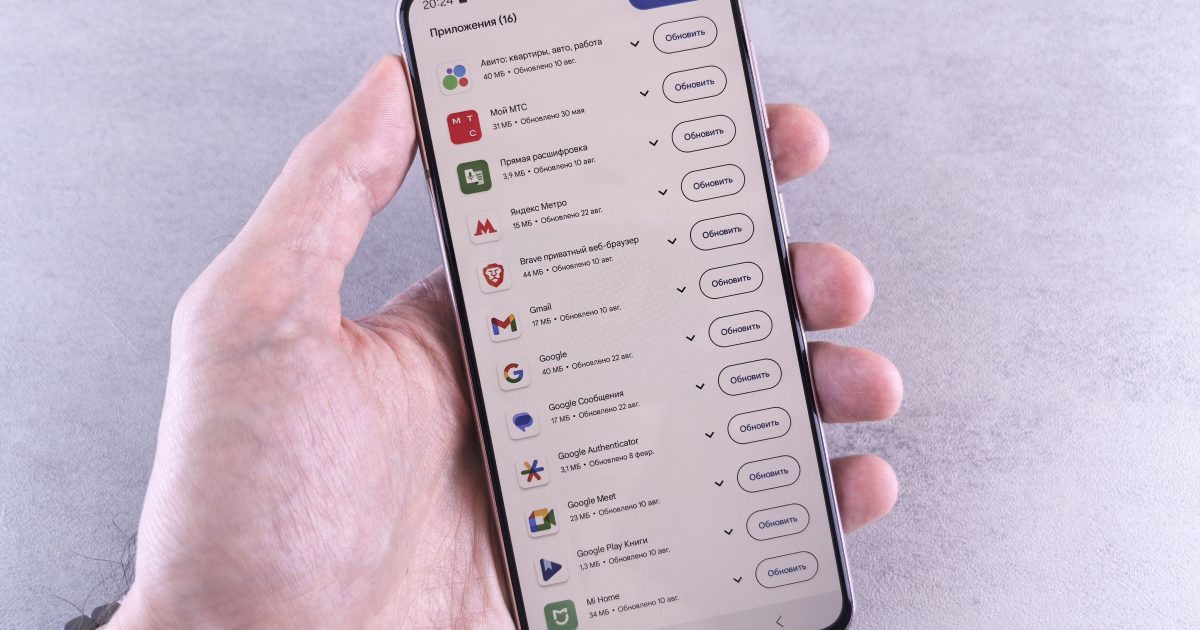
Pour une mise à jour application android ponctuelle, ouvrez l’application Play Store. Appuyez sur votre photo de profil en haut à droite, puis sur « Gérer les applications et l’appareil ». Vous verrez alors la liste de tout ce qui attend une mise à jour.
- Ouvrez Google Play Store sur votre appareil
- Appuyez sur l’icône de profil, en haut à droite de l’écran
- Sélectionnez « Gérer les applications et l’appareil »
- Repérez l’onglet « Mises à jour disponibles »
- Appuyez sur « Tout mettre à jour », ou choisissez une application précise
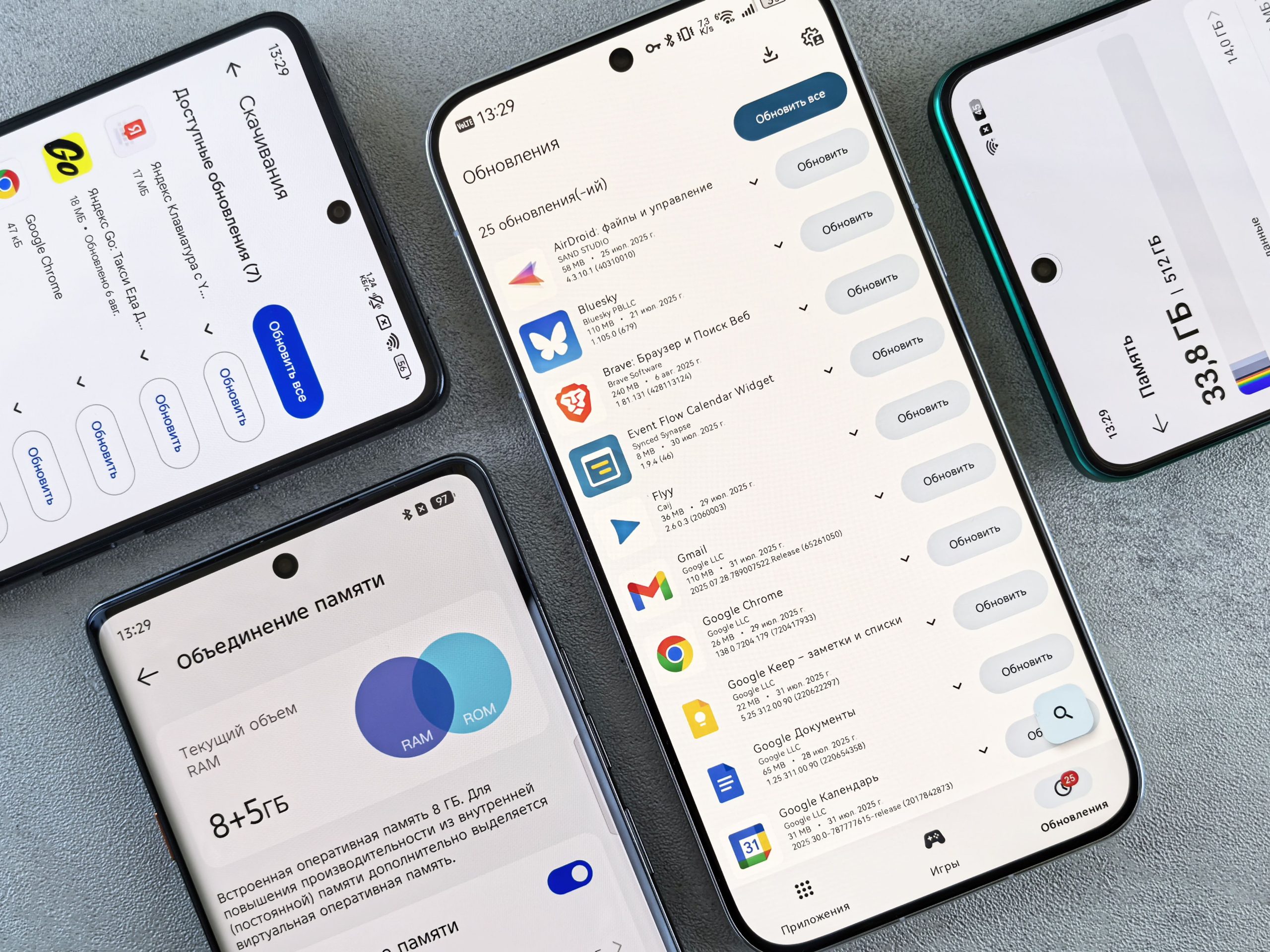
Besoin de faire une android mettre à jour toutes les applications en un seul geste ? Le bouton « Tout mettre à jour » fait exactement ça, et il vous évite de cliquer trente fois de suite. Pratique quand vous avez accumulé des semaines de retard.
Et si une application ne se met pas à jour ?
Parfois, une seule application bloque alors que toutes les autres passent sans problème. Dans ce cas, vérifiez l’espace de stockage disponible sur votre appareil. Un téléphone saturé refuse purement et simplement de télécharger quoi que ce soit.
Pourquoi je n’arrive pas à mettre à jour mes applications ?
Trois causes reviennent presque toujours quand une mise à jour refuse de s’installer. La connexion internet instable arrive en tête, suivie par le manque de stockage, puis par une version du système d’exploitation trop ancienne pour accueillir la nouvelle version.
Selon une étude de l’ANSSI, une grande partie des failles de sécurité exploitées sur mobile concernent des applications dont la version installée n’a pas été actualisée depuis plusieurs mois.
Vérifiez aussi la date et l’heure de votre appareil. Un décalage, même minime, peut empêcher le Play Store de valider le téléchargement. Ça paraît anodin, mais ça bloque énormément de mises à jour chaque jour. Si malgré tout votre téléphone se comporte bizarrement après une installation ratée, pensez aussi à vérifier qu’aucun logiciel indésirable ne s’est glissé entre-temps : voici comment supprimer un virus sur ton téléphone sans tout perdre.
Le cas du compte Google mal synchronisé
Un compte Google déconnecté ou mal synchronisé coupe l’accès à vos achats et à votre historique d’applications. Déconnectez-vous puis reconnectez-vous : ce geste simple résout une bonne partie des blocages. Ça paraît bête, mais ça marche dans la majorité des cas !
Comment mettre les mises à jour automatiques ?
L’automatisation reste la solution la plus confortable au quotidien. Elle vous évite de surveiller chaque application une par une. Voici comment l’activer sans vous tromper.
Dans le Play Store, allez dans Paramètres, puis « Préférences de réseau », puis « Mise à jour automatique des applications ». Trois options s’offrent à vous : jamais, uniquement via le Wi-Fi, ou en tout temps.
| Option | Avantage | Inconvénient |
|---|---|---|
| Uniquement via le Wi-Fi | Pas de consommation de données mobiles | Mise à jour retardée hors connexion Wi-Fi |
| En tout temps | Applications toujours à jour | Consommation possible de forfait data |
| Jamais | Contrôle total manuel | Risque de sécurité si oubli prolongé |
Mon avis tranché sur la question : laisser l’option sur « jamais » est une erreur, presque à chaque fois. Les personnes qui désactivent tout par peur de leur forfait data finissent avec des applications bancaires ou de santé vieilles de plusieurs mois. C’est prendre un risque inutile pour économiser quelques mégaoctets.
Comment mettre à jour une application sans Play Store ?
Un compte Google inaccessible, un appareil sans Play Services, ou simplement une préférence pour une autre source : il existe des alternatives. Elles demandent un peu plus de vigilance, c’est le prix à payer pour sortir du circuit habituel.
Le fichier APK reste la méthode de référence pour une mise à jour application en dehors du Play Store. Téléchargez-le uniquement depuis le site officiel de l’éditeur de l’application, jamais depuis un site tiers inconnu. Ensuite, autorisez l’installation depuis des sources inconnues dans les paramètres de sécurité d’Android, puis lancez le fichier.
- Identifiez le site officiel de l’éditeur de l’application
- Téléchargez le fichier APK correspondant à la dernière version
- Activez temporairement « Sources inconnues » dans les paramètres
- Installez le fichier, puis désactivez l’option par sécurité
Attention, ce chemin comporte un vrai risque : les sites de téléchargement non officiels regorgent de fichiers modifiés contenant des logiciels malveillants. Ne faites ça que si vous connaissez précisément la source, point final.
Comment mettre à jour une application sur iPhone ?
Sur l’écosystème Apple, la logique ressemble à celle d’Android, mais tout se joue via l’App Store. Ouvrez l’application, appuyez sur votre profil en haut, et la liste des mises à jour disponibles apparaît immédiatement.
Pour automatiser le processus, rendez-vous dans Réglages, puis App Store, et activez « Téléchargements automatiques » dans la section Applications. C’est aussi simple que ça, et vous n’y penserez plus jamais.
Une appli qui ne propose pas de mise à jour
Si une application n’affiche aucune mise à jour alors que vous savez qu’une nouvelle version existe, vérifiez la compatibilité avec votre version d’iOS. Les éditeurs arrêtent parfois de prendre en charge les systèmes trop anciens.
Faut-il toujours mettre à jour ses applications immédiatement ?
Question piège, mais réponse directe : oui, dans l’immense majorité des cas. Les mises à jour corrigent des failles de sécurité, améliorent les performances, et assurent la compatibilité avec les nouveaux appareils.
D’après les recommandations de la CNIL, retarder l’installation des correctifs de sécurité fait partie des comportements à risque les plus fréquents chez les utilisateurs de smartphones.
Seule exception valable : une mise à jour qui vient de sortir et qui provoque déjà des retours négatifs massifs. Dans ce cas précis, patientez quelques jours que l’éditeur publie un correctif. C’est l’unique situation où attendre a du sens.
💡 Astuce concrète : programmez vos mises à jour la nuit, en Wi-Fi, pendant que votre téléphone charge. Vous ne perdez ni temps ni données mobiles.
Pour résumer l’essentiel : passez par le Play Store ou l’App Store pour une mise à jour classique, activez le mode automatique en Wi-Fi pour ne plus y penser, et réservez le fichier APK aux cas vraiment particuliers. Savoir comment mettre à jour une application correctement vous évite des bugs, des failles et des pertes de temps inutiles. Ouvrez votre store dès maintenant et vérifiez qu’il ne reste rien en attente !
Questions fréquentes
Comment activer les mises à jour automatiques sur mon téléphone ?
Sur Android, allez dans le Play Store, Paramètres, puis « Préférences de réseau » et « Mise à jour automatique des applications ». Sur iPhone, ouvrez Réglages, App Store, et activez « Téléchargements automatiques ».
Quelles sont les alternatives pour mettre à jour une application en dehors du Play Store ?
Vous pouvez télécharger le fichier APK directement depuis le site officiel de l’éditeur. Activez « Sources inconnues » dans les paramètres, installez le fichier, puis désactivez l’option.
Quelles sont les principales raisons qui empêchent une mise à jour de s’installer ?
Les trois causes principales sont une connexion internet instable, un manque d’espace de stockage, ou une version du système d’exploitation trop ancienne pour accueillir la nouvelle version de l’application.
Quel est le processus pour mettre à jour mes applications sur Android ?
Ouvrez le Play Store, appuyez sur votre profil en haut à droite, sélectionnez « Gérer les applications et l’appareil », puis cliquez sur « Tout mettre à jour » ou choisissez une application précise.
Sources :