Vous venez de copier un texte et vous ne savez plus où aller le récupérer ? Le presse-papier n’est pas un dossier visible dans vos fichiers : c’est une mémoire temporaire, cachée dans le clavier ou dans les paramètres selon l’appareil. Pour accéder au presse-papier, la méthode change radicalement entre un PC Windows, un Mac et un smartphone Android.
Bonne nouvelle : une fois que vous savez où regarder, l’opération prend trois secondes. Mauvaise nouvelle : il y a fort à parier que vous cherchiez au mauvais endroit depuis le début, surtout si vous passez d’un appareil à un autre dans la même journée.
Comment accéder au presse-papier sur Windows ?
Sur un ordinateur Windows, le raccourci à retenir est simple : Windows + V. Appuyez sur ces deux touches en même temps, et une petite fenêtre s’ouvre directement au-dessus de votre curseur.
Cette fenêtre affiche l’historique de vos derniers éléments copiés, pas seulement le dernier. Vous pouvez ainsi récupérer un texte copié il y a plusieurs minutes, même si vous avez copié autre chose entre-temps.
Pour que l’historique du presse-papier fonctionne sur Windows, activez-le une première fois dans Paramètres, puis Système, puis Presse-papiers. Sans cette activation, le raccourci Windows + V reste muet.
Une fois l’historique activé, vous pouvez aussi épingler certains éléments pour qu’ils restent disponibles même après un redémarrage. C’est utile pour une adresse ou une formule que vous collez souvent.
Et sur Mac ?
Sur Mac, il n’y a pas de fenêtre visuelle équivalente par défaut. Le presse-papier reste invisible, mais vous pouvez vérifier son contenu en ouvrant le Finder, puis le menu Édition, puis Afficher le presse-papiers.
Où se trouve le presse-papier sur Android ?
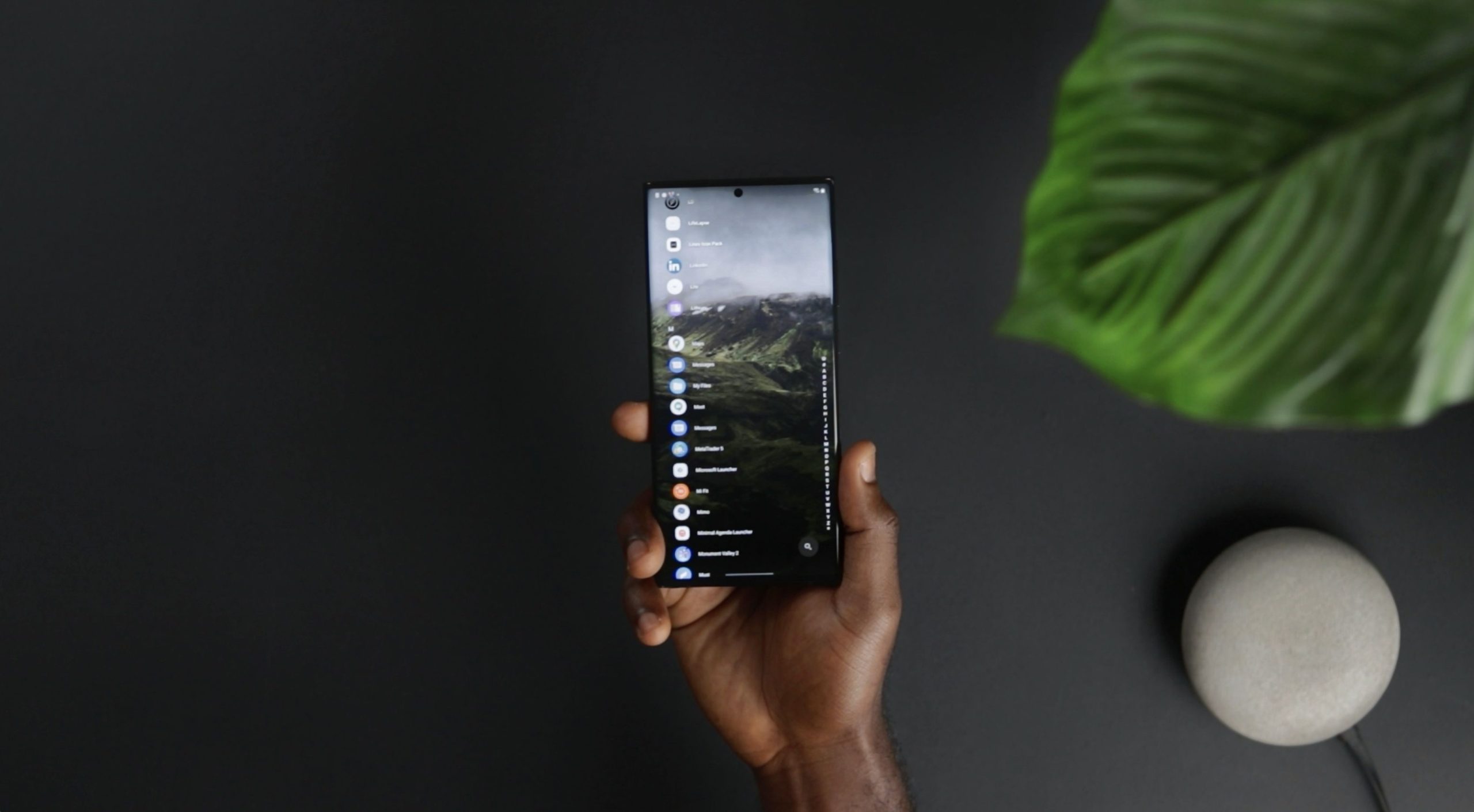
Ici, la question revient souvent : où est le presse-papier sur Android ? La réponse dépend entièrement du clavier installé, puisqu’Android n’a pas de presse-papier unique accessible depuis les réglages du téléphone.
Pour aller dans le presse-papier avec Gboard, le clavier de Google, ouvrez n’importe quelle zone de texte. Appuyez sur l’icône en forme de presse-papiers dans la barre d’outils au-dessus du clavier. Vous verrez alors apparaître tous vos éléments copiés récemment, avec la possibilité d’épingler les plus utiles.
- Ouvrez une application avec un champ de texte (SMS, notes, recherche)
- Faites apparaître le clavier Gboard
- Repérez l’icône presse-papiers dans la rangée d’icônes du haut
- Appuyez pour afficher l’historique de vos copies
Si cette icône n’apparaît pas, c’est souvent parce que l’option n’est pas activée. Allez dans les paramètres de Gboard, puis Préférences, puis activez Presse-papiers. Le presse-papier pour Android fonctionne alors en permanence, même en arrière-plan.
Comment accéder au presse-papier sur Samsung ?
Les smartphones Samsung utilisent leur propre clavier, nommé Clavier Samsung, avec une fonction équivalente mais légèrement différente. C’est la question la plus posée : où se trouve le presse-papier dans Samsung, exactement ?
Ouvrez un éditeur de texte, comme Samsung Notes ou l’application Messages. Placez-vous dans la zone d’écriture, puis faites un appui long sur l’icône en haut du clavier, ou cherchez directement le symbole presse-papiers dans la barre d’outils.
Une autre méthode existe sur les appareils Samsung récents : la fonction Clip Stack. Faites un appui long sur le bouton d’accueil du clavier Samsung, ou appuyez longuement sur du texte sélectionné, puis choisissez Presse-papiers dans le menu contextuel qui s’affiche.
Le presse-papier n’apparaît pas, que faire ?
Presse-papier introuvable malgré ces manipulations ? Vérifiez d’abord que vous avez bien copié un contenu avant de chercher à le récupérer. Un presse-papier vide n’affiche logiquement aucune icône active.
Vérifiez aussi les autorisations de l’application clavier dans les paramètres Android. Certaines versions de Samsung One UI désactivent la fonction par défaut pour économiser de la mémoire.
Comment copier et coller sur un téléphone portable ?
Comprendre comment aller dans le presse-papier suppose de maîtriser la copie en amont. Pour copier un texte sur votre portable, faites un appui long sur le mot ou la phrase concernée.
Des poignées bleues apparaissent aux extrémités de votre sélection. Faites-les glisser pour ajuster la zone, puis appuyez sur Copier dans le menu qui s’affiche au-dessus.
Le texte rejoint alors automatiquement le presse-papier sur votre téléphone, prêt à être collé ailleurs. C’est exactement le même mécanisme, que vous utilisiez un clavier Gboard, un clavier Samsung ou un clavier tiers comme SwiftKey.
| Appareil | Où accéder au presse-papier |
|---|---|
| Windows | Raccourci Windows + V, après activation dans Paramètres |
| Mac | Finder, menu Édition, Afficher le presse-papiers |
| Android (Gboard) | Icône presse-papiers au-dessus du clavier |
| Samsung | Clip Stack ou icône dédiée du clavier Samsung |
Pourquoi le presse-papier reste-t-il mal connu des utilisateurs ?
Beaucoup d’utilisateurs ignorent même que leur presse-papier tel garde un historique, et pas uniquement le dernier élément copié. C’est un vrai argument de poids en faveur de Gboard et du clavier Samsung, qui vont bien plus loin qu’un simple copier-coller basique.
Cette fonction fait désormais partie intégrante de l’usage quotidien d’un smartphone, au même titre que les raccourcis clavier sur ordinateur. Pourtant, elle reste sous-utilisée, faute d’une icône toujours visible au premier coup d’œil. 💡
Prenons un exemple concret : vous copiez une adresse, puis un numéro de téléphone, puis un code de réduction. Sans historique activé, seul le code reste disponible, les deux premiers éléments ayant disparu dès la copie suivante.
Comment vider ou gérer le contenu du presse-papier ?
Dernier point à connaître pour reprendre les bases du sujet : le presse-papier conserve parfois des informations sensibles, comme un mot de passe copié par erreur. Il vaut mieux savoir le vider régulièrement.
Sur Windows, ouvrez l’historique avec Windows + V, puis cliquez sur Tout effacer en haut de la fenêtre. Sur Android, ouvrez le presse-papier via votre clavier, puis supprimez chaque élément individuellement ou videz l’ensemble selon l’option proposée.
- Évitez de laisser traîner des informations bancaires dans l’historique
- Désépinglez les éléments devenus inutiles pour garder un historique lisible
- Videz le presse-papier avant de prêter votre appareil
Retenez l’essentiel : sur Windows, le raccourci Windows + V fait tout le travail. Sur Android et Samsung, l’icône presse-papiers se cache directement au-dessus du clavier, à condition d’avoir activé l’historique au préalable. Accéder au presse-papier devient alors un geste aussi rapide qu’un copier-coller classique, sans y laisser des plumes ni perdre de temps. Essayez le raccourci sur votre appareil dès maintenant, vous ne reviendrez pas en arrière !
Questions fréquentes
Comment ouvrir l’historique du presse-papier sur Windows ?
Appuyez simultanément sur les touches Windows + V pour afficher la fenêtre d’historique, après avoir activé la fonction dans Paramètres, Système, Presse-papiers.
Où trouver le presse-papier sur Android avec Gboard ?
Ouvrez une zone de texte, affichez le clavier Gboard et appuyez sur l’icône presse-papiers dans la barre d’outils au-dessus du clavier.
Comment accéder au presse-papier sur un Samsung ?
Utilisez la fonction Clip Stack en faisant un appui long sur le bouton d’accueil du clavier Samsung, ou appuyez longuement sur du texte sélectionné puis choisissez Presse-papiers.
Comment vider le presse-papier pour supprimer des informations sensibles ?
Sur Windows, ouvrez l’historique avec Windows + V puis cliquez sur Tout effacer ; sur Android, ouvrez le presse-papier via le clavier et supprimez les éléments un par un ou en bloc.