Relier une imprimante à un ordinateur avec un fil reste la méthode la plus fiable pour imprimer sans interruption, sans coupure wifi et sans configuration réseau. Un câble USB suffit dans la grande majorité des cas, qu’il s’agisse d’un ordinateur fixe ou d’un ordinateur portable.
Branchement, installation du pilote, test d’impression : voici l’enchaînement exact des étapes pour connecter une imprimante à un ordinateur avec fil, sans rien laisser au hasard. Vous verrez aussi comment réagir si l’appareil n’apparaît pas tout de suite, et dans quel cas préférer un câble Ethernet plutôt qu’un câble USB.
Ce qu’il faut avant de connecter son imprimante à son ordinateur
Avant toute manipulation, rassemblez le matériel nécessaire. La plupart des imprimantes récentes utilisent un câble USB de type A vers type B, avec une grande fiche plate du côté ordinateur et une fiche carrée du côté imprimante.
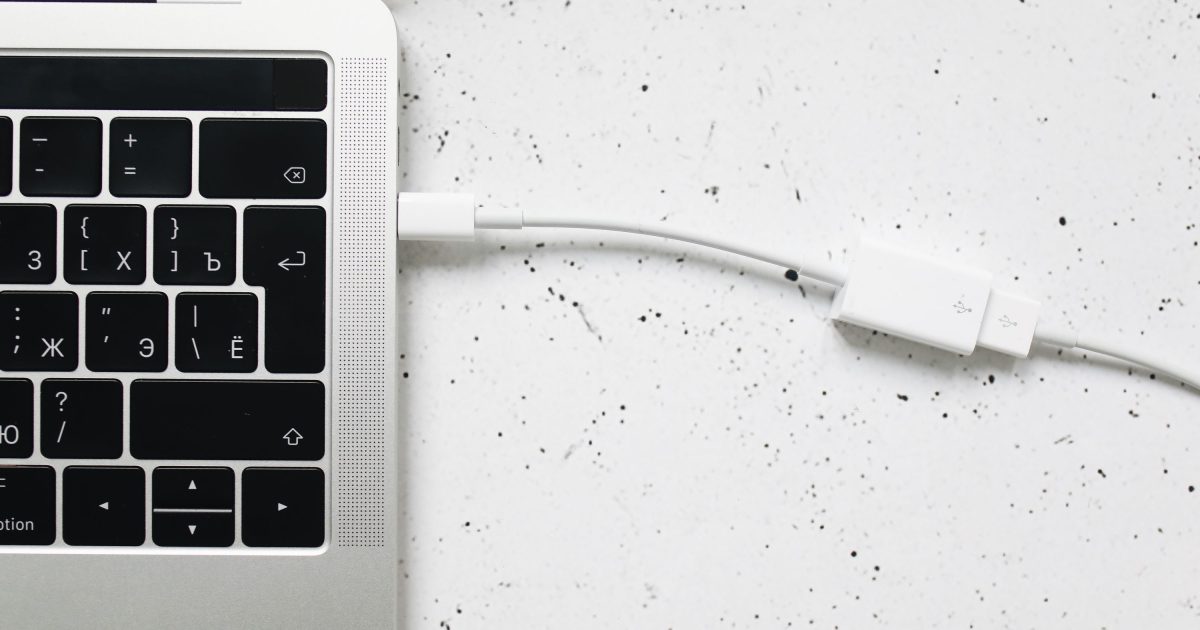
Ce câble n’est pas toujours fourni dans la boîte. Vérifiez le port disponible sur votre machine : un ordinateur portable récent peut n’avoir que des ports USB type C, ce qui impose un adaptateur ou un câble adapté.
- Un câble USB A vers B en bon état, sans fil dénudé ni connecteur tordu
- Un ordinateur sous tension, avec une session ouverte
- L’imprimante alimentée électriquement, encre ou toner installés
- Une connexion internet, utile pour télécharger le pilote le plus récent
Ne branchez jamais le câble USB avant d’avoir allumé l’imprimante une première fois : certains systèmes lancent une détection automatique à la mise sous tension, et un branchement trop précoce peut perturber l’installation du pilote.
Comment installer une imprimante avec un câble USB, étape par étape
Le branchement physique précède toujours l’installation logicielle. Respectez cet ordre pour éviter les messages d’erreur liés à un pilote mal reconnu.
Étape 1 : brancher le câble USB
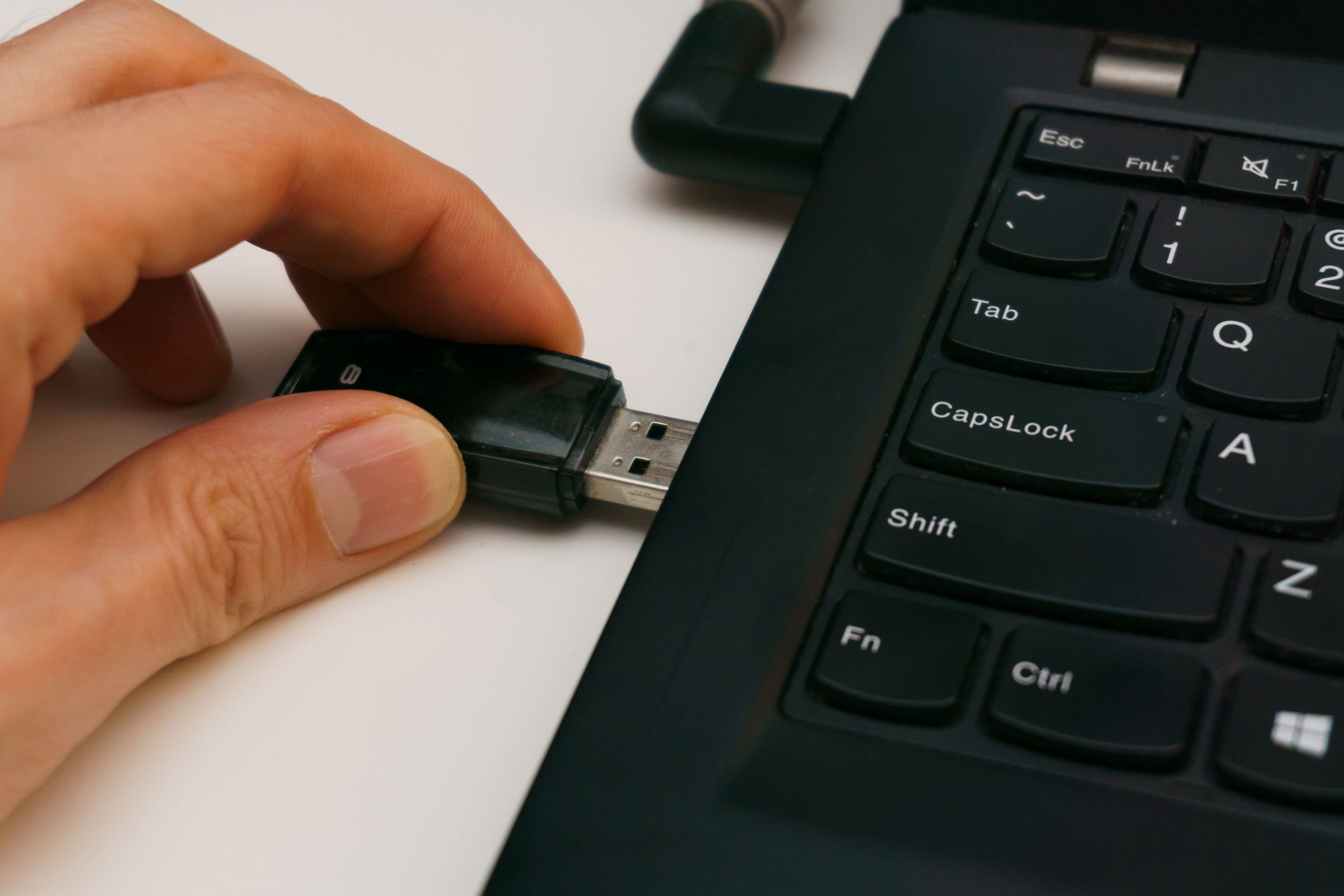
Insérez la fiche carrée dans le port de l’imprimante, puis la fiche plate dans un port USB de l’ordinateur. Évitez les ports situés sur un hub USB non alimenté : ils limitent parfois le débit et perturbent la détection.
Étape 2 : laisser Windows ou macOS détecter l’appareil
Sur Windows, un message de notification signale généralement l’ajout d’un nouveau périphérique. Le système installe alors un pilote générique, suffisant pour une impression basique immédiate.
Sur un Mac, l’imprimante apparaît directement dans les préférences système, section imprimantes et scanners, quelques secondes après le branchement.
Étape 3 : installer le pilote complet du fabricant
Le pilote générique couvre rarement toutes les fonctions : impression recto verso, scan, niveaux d’encre. Téléchargez donc le pilote complet sur le site du fabricant, comme HP, Canon, Epson ou Brother, en indiquant la référence exacte de votre modèle.
Lancez l’installateur téléchargé, puis suivez les instructions à l’écran. Le logiciel détecte l’imprimante déjà branchée et termine la configuration automatiquement.
Étape 4 : lancer une page de test
Une fois l’installation terminée, imprimez une page de test depuis les paramètres de l’imprimante. C’est le seul moyen de confirmer que la liaison fonctionne réellement, au-delà de la simple détection du périphérique. Si vous souhaitez ensuite imprimer un cliché depuis votre téléphone, la méthode pour imprimer une photo depuis son téléphone ou son ordinateur suit une logique très proche.
Connecter une imprimante HP ou une autre marque avec un câble USB
La marque de l’imprimante change surtout le nom du logiciel d’installation, pas la logique de branchement. Pour connecter une imprimante HP avec un câble USB, téléchargez l’outil HP Smart ou HP Easy Start depuis le site du fabricant avant de brancher le câble, certains modèles guidant l’utilisateur pendant la connexion elle-même.
Canon propose de son côté l’utilitaire Canon IJ Network Tool ou un simple assistant d’installation selon le modèle. Epson et Brother fonctionnent sur le même principe : un logiciel dédié, téléchargé une seule fois, qui reconnaît ensuite l’imprimante branchée en USB sans configuration supplémentaire.
Pour connecter une imprimante HP avec un ordinateur portable, la seule contrainte supplémentaire concerne le type de port disponible. Un ordinateur portable fin, équipé uniquement de ports USB type C, demande un adaptateur USB C vers USB A, vendu séparément si l’imprimante utilise un câble classique.
Installer une imprimante avec un câble Ethernet
Certaines imprimantes de bureau, notamment les modèles multifonctions destinés aux petites structures, disposent d’un port Ethernet en plus du port USB. Ce choix convient surtout quand plusieurs ordinateurs doivent partager la même imprimante sur un réseau local.
Pour installer une imprimante avec un câble ethernet, reliez le port Ethernet de l’imprimante à votre routeur ou à votre box internet avec un câble RJ45. L’imprimante obtient alors une adresse IP sur le réseau, affichée généralement dans son menu de configuration ou imprimable via une page de diagnostic.
Ajoutez ensuite l’imprimante depuis le panneau de configuration de l’ordinateur, en choisissant une imprimante réseau plutôt qu’une imprimante locale. Le système recherche alors les appareils disponibles sur le réseau et propose l’adresse IP détectée.
Que faire si l’ordinateur ne détecte pas l’imprimante ?
Le câble est branché, mais rien ne se passe ? Changez d’abord de port USB : un port défectueux ou un hub mal alimenté explique une large part des échecs de détection.
Vérifiez ensuite l’état du câble lui-même. Un câble USB endommagé, même légèrement, interrompt la transmission sans forcément couper l’alimentation de l’imprimante.
| Symptôme | Cause probable | Solution |
|---|---|---|
| Rien ne s’affiche au branchement | Port USB ou câble défectueux | Changer de port, tester un autre câble |
| Imprimante détectée mais hors ligne | Pilote incomplet ou mal installé | Réinstaller le pilote complet du fabricant |
| Impression bloquée en file d’attente | File d’attente d’impression saturée | Vider la file et relancer l’impression |
| Imprimante non reconnue sur Mac | Pilote absent dans les préférences système | Ajouter l’imprimante manuellement via le signe plus |
Si le problème persiste, désinstallez complètement le pilote actuel avant de le réinstaller depuis zéro. Un pilote corrompu bloque parfois la communication même quand le câble fonctionne parfaitement.
Ajouter l’imprimante manuellement dans les paramètres
La détection automatique échoue parfois, même avec un câble en bon état. Il existe toujours une solution manuelle pour ajouter une imprimante à un ordinateur sans attendre une reconnaissance spontanée.
Sur Windows, ouvrez les paramètres, puis la section Bluetooth et appareils, puis Imprimantes et scanneurs. Cliquez sur ajouter un appareil et laissez le système analyser les périphériques connectés, y compris via le port USB.
Sur Mac, ouvrez les préférences système, la section imprimantes et scanneurs, puis cliquez sur le signe plus en bas de la liste. L’imprimante branchée en USB apparaît normalement dans la fenêtre qui s’ouvre, prête à être ajoutée en un clic. Si vous recevez régulièrement des documents à compléter avant impression, sachez qu’il est aussi possible de remplir un document reçu par mail sans l’imprimer, ce qui évite parfois un passage inutile par l’imprimante.
Si l’imprimante reste invisible dans cette liste malgré un branchement correct, le système ne reconnaît probablement pas le modèle sans pilote dédié. Revenez alors à l’installation du logiciel complet du fabricant avant de retenter l’ajout manuel.
Retenez l’ordre des opérations : brancher le câble, laisser le système détecter l’appareil, puis installer le pilote complet avant toute impression. Un câble USB adapté au port de votre ordinateur et une page de test après installation suffisent à valider une connexion filaire fonctionnelle.
Questions fréquentes
Comment connecter une imprimante HP avec un câble USB ?
Téléchargez l’outil HP Smart ou HP Easy Start avant de brancher le câble, puis suivez l’assistant qui détecte l’imprimante et termine la configuration automatiquement.
Comment ajouter une imprimante à un ordinateur manuellement ?
Sur Windows, allez dans Bluetooth et appareils puis Imprimantes et scanneurs et cliquez sur ajouter un appareil. Sur Mac, utilisez le signe plus dans les préférences système.
Comment installer une imprimante avec un câble Ethernet ?
Reliez le port Ethernet de l’imprimante au routeur avec un câble RJ45, puis ajoutez-la comme imprimante réseau depuis le panneau de configuration en utilisant l’adresse IP détectée.
Comment connecter une imprimante HP à un ordinateur portable ?
La démarche est identique à un ordinateur fixe, sauf si le portable ne dispose que de ports USB type C, ce qui nécessite alors un adaptateur USB C vers USB A.