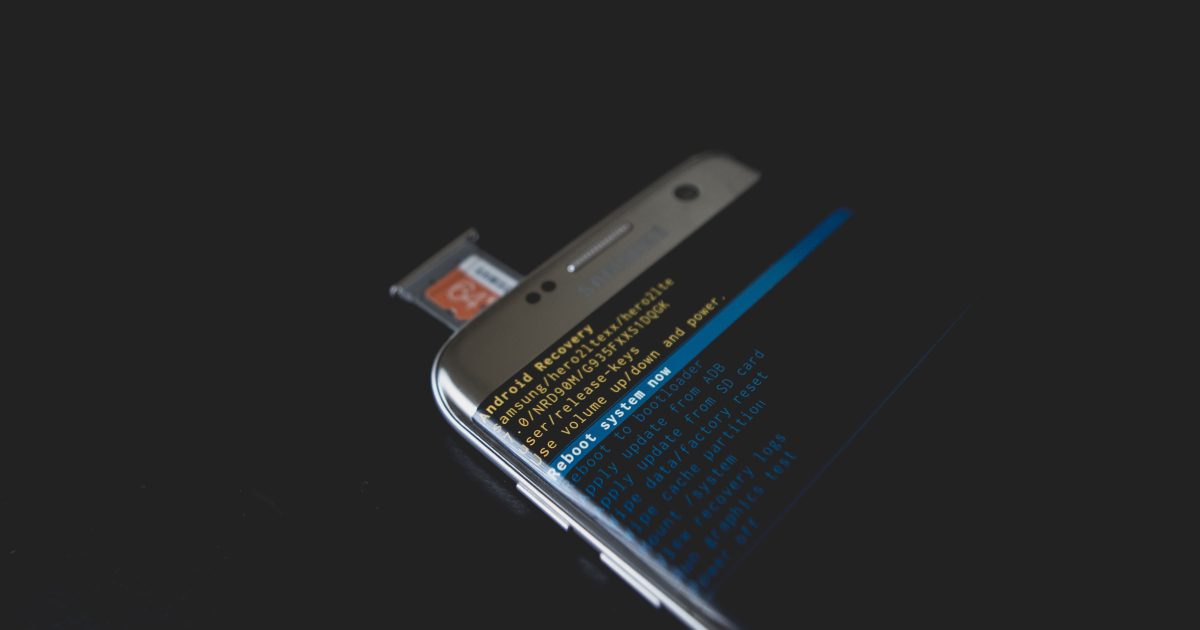
Rooter son Android, c’est obtenir les droits d’administrateur complets sur son appareil. Concrètement, cela revient à débloquer le compte « root » du système Linux sur lequel tourne Android, celui qui a accès à tous les fichiers et tous les réglages sans restriction.
Le fabricant verrouille volontairement ces accès pour protéger l’utilisateur moyen. Rooter son smartphone, c’est donc retirer cette barrière pour reprendre le contrôle total de son appareil, avec les bénéfices et les risques que cela implique.
C’est quoi rooter son téléphone, dans les faits ? Cela permet d’installer des applications qui modifient le système, de désinstaller les applications préinstallées inutiles, ou encore de personnaliser l’interface en profondeur. Mais la manipulation annule la garantie du fabricant et expose l’appareil à des failles de sécurité si elle est mal menée.
Pourquoi rooter son smartphone ou sa tablette ?
Avant de se lancer dans le tuto root Android, autant savoir ce que cette opération apporte réellement. Les usages varient selon le profil de l’utilisateur et son niveau technique.

- Supprimer les applications préinstallées imposées par le fabricant ou l’opérateur, qui occupent de la mémoire sans utilité.
- Installer une ROM personnalisée, une version modifiée d’Android qui remplace l’interface d’origine.
- Bloquer les publicités à la racine grâce à des applications comme AdAway, qui nécessitent un accès root pour fonctionner.
- Gérer finement la batterie et le processeur, en ajustant des paramètres normalement inaccessibles.
Rooter son Android n’est utile que si vous avez un usage précis en tête. Sans objectif clair, les risques dépassent largement le bénéfice.
Les limites à connaître avant de rooter son android
Certaines applications bancaires ou de paiement refusent de fonctionner sur un appareil rooté, détecté via des outils comme SafetyNet ou Play Integrity de Google. Netflix et d’autres services de streaming peuvent aussi bloquer la lecture en haute définition.
Comment faire root Android : la préparation indispensable
Avant de rooter votre smartphone, quelques étapes de préparation évitent les mauvaises surprises en cours de route.
Sauvegarder ses données
Rooter un téléphone implique souvent un déverrouillage du bootloader, ce qui efface toutes les données de l’appareil. Sauvegardez vos photos, contacts et applications avant toute manipulation, via un compte Google ou un transfert sur ordinateur.
Vérifier la compatibilité de son modèle
Chaque méthode de root dépend de la marque et du modèle exact du téléphone. Les outils comme Magisk, référence actuelle pour rooter Android, publient des listes de modèles compatibles sur leurs pages officielles. Vérifiez aussi la version d’Android installée, car les méthodes diffèrent nettement entre les anciennes et les récentes versions du système.
Charger suffisamment la batterie
Une coupure de courant pendant le flashage du système peut transformer le téléphone en brique inutilisable. Chargez l’appareil au moins à moitié avant de lancer la procédure.
Comment rooter son Android avec un PC
La méthode la plus fiable pour rooter son smartphone passe par un ordinateur. Elle demande un peu plus de manipulation, mais limite fortement les risques d’erreur.
Déverrouiller le bootloader
Activez d’abord le mode développeur dans les réglages Android, en appuyant sept fois sur le numéro de build. Activez ensuite le débogage USB et l’option de déverrouillage OEM, puis connectez le téléphone au PC via un câble USB.
Utilisez l’outil ADB et Fastboot, fourni gratuitement par Google, pour envoyer la commande de déverrouillage du bootloader. Cette étape efface les données du téléphone et affiche un écran d’avertissement au démarrage, c’est normal.
Flasher Magisk pour obtenir le root
Téléchargez le fichier boot.img correspondant exactement à votre modèle et à votre version d’Android, sur le site du fabricant ou une source fiable. Patchez ce fichier avec l’application Magisk installée sur le téléphone, puis renvoyez le fichier patché sur le PC.
Flashez ensuite ce fichier modifié via une commande Fastboot. Redémarrez l’appareil : l’application Magisk Manager confirme alors l’obtention des droits root.
Comment rooter son Android sans application ni PC
Après le déverrouillage du bootloader et le flashage de Magisk, l’utilisation d’un ordinateur devient parfois évitable pour la suite des opérations. Certaines solutions permettent de limiter les étapes.
Les outils de root en un clic
Des applications comme KingRoot ou KingoRoot promettent un rootage direct depuis le téléphone, sans passer par un PC. Évitez ces solutions sur vos appareils principaux : elles installent souvent des applications tierces indésirables et leur code source reste opaque.
Pourquoi privilégier Magisk malgré tout
Magisk reste la référence pour comment rooter un telephone de façon durable, car il fonctionne en mode « systemless ». Le système d’origine n’est pas modifié en profondeur, ce qui facilite les mises à jour et le retour en arrière si besoin.
Comparatif des méthodes pour rooter un Android
| Méthode | Outil nécessaire | Niveau de risque |
|---|---|---|
| Magisk via ADB et Fastboot | PC obligatoire | Faible si suivi à la lettre |
| Outils de root en un clic (KingRoot…) | Application seule | Élevé, source non vérifiée |
| ROM personnalisée pré-rootée | PC et fichiers du fabricant | Moyen, dépend de la ROM |
Rooter sa tablette : des règles identiques
Les mêmes principes que pour un smartphone s’appliquent pour rooter sa tablette. Le déverrouillage du bootloader et le passage par Magisk restent la voie la plus sûre, à condition de trouver le bon fichier boot.img pour le modèle exact.
Les tablettes de marques moins connues disposent souvent d’une communauté plus réduite autour du root. Les forums spécialisés comme XDA Developers restent la meilleure source pour vérifier qu’une méthode fonctionne sur un modèle précis avant de s’y risquer.
Ne tentez jamais une méthode trouvée pour un autre modèle que le vôtre : un fichier boot.img incompatible peut rendre l’appareil totalement inutilisable.
Les risques réels du rootage Android
Rooter son Android n’est jamais une opération neutre. Le fabricant considère la garantie annulée dès que le bootloader est déverrouillé, même si certains constructeurs permettent de la rétablir en reverrouillant l’appareil.
La sécurité du téléphone diminue aussi, puisque les applications malveillantes peuvent exploiter les droits root pour accéder à des données normalement protégées. Les mises à jour système deviennent plus complexes, voire impossibles sans repasser par une procédure de désinstallation du root au préalable.
Comment revenir en arrière
Désinstaller Magisk restaure un système proche de l’original, mais le bootloader reste déverrouillé sauf reverrouillage manuel. Un retour complet à l’état d’usine passe par le flashage de la ROM officielle fournie par le fabricant.
Rooter son Android reste une opération réversible et accessible à condition de respecter l’ordre des étapes : sauvegarde des données, vérification du modèle exact, déverrouillage du bootloader, puis flashage de Magisk. Évitez les outils de root en un clic sans source vérifiable, et gardez toujours en tête qu’une application bancaire ou un service de streaming peut refuser de fonctionner après la manipulation.
Questions fréquentes
Comment rooter son Android avec un PC ?
Il faut déverrouiller le bootloader via ADB et Fastboot, puis flasher un fichier boot.img patché avec Magisk et redémarrer l’appareil.
Peut-on rooter son Android sans application ni PC ?
Des outils comme KingRoot promettent un root en un clic depuis le téléphone, mais ils restent risqués car leur code source n’est pas vérifiable.
C’est quoi concrètement rooter son téléphone ?
C’est débloquer le compte administrateur Linux d’Android pour avoir un accès total aux fichiers et réglages, sans les restrictions imposées par le fabricant.
Quels sont les risques après avoir rooté son téléphone ?
La garantie est annulée, la sécurité diminue face aux applications malveillantes, et certaines apps bancaires ou de streaming peuvent refuser de fonctionner.